


|
Standard
|
Advanced
|
|---|
-
Kompatibilität
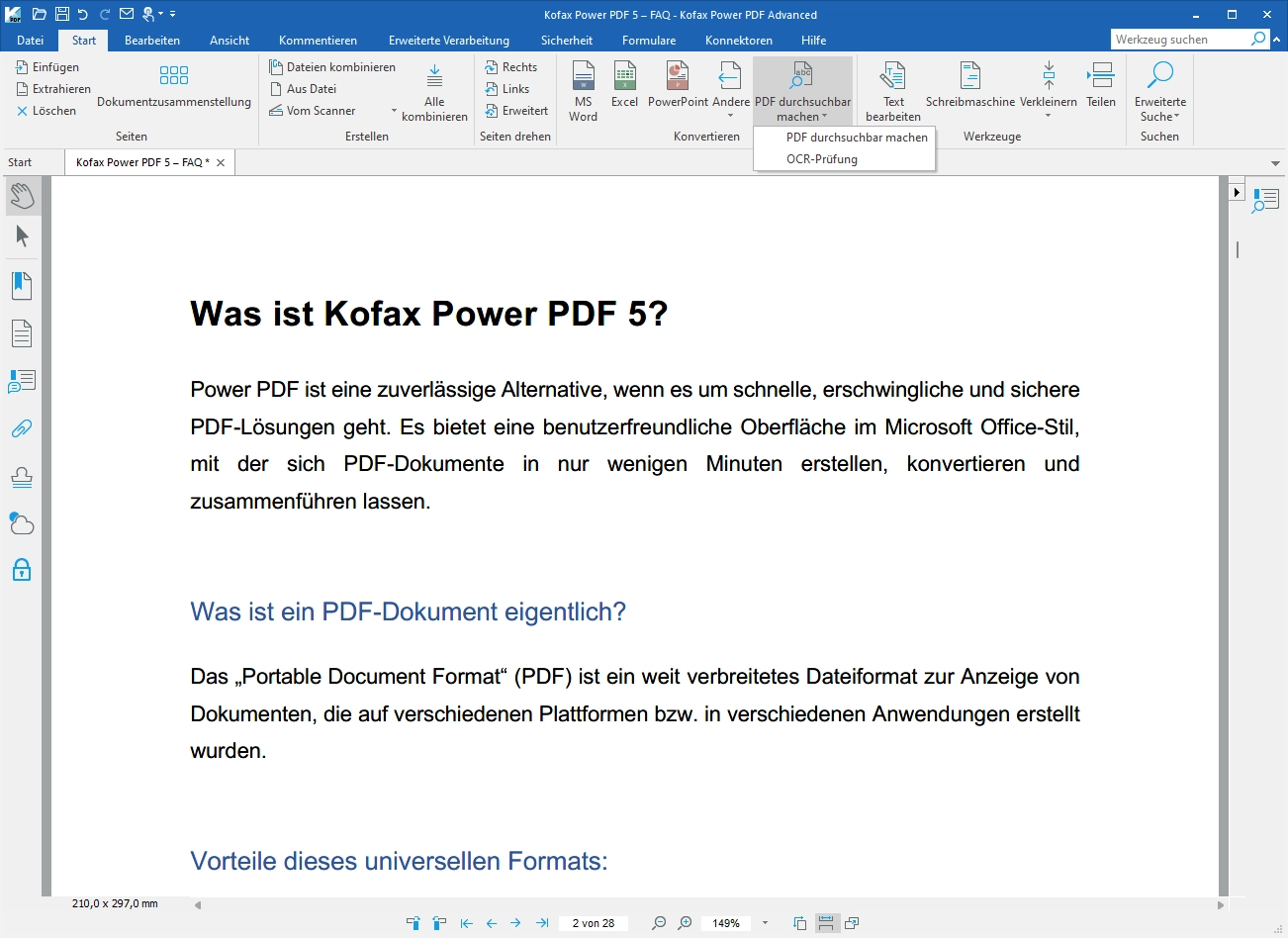
Optimierte Benutzeroberfläche im Stil von Microsoft Office, um die Lernkurve zu minimieren und die Produktivität zu maximieren
Mobile Lösungen zum Lesen und Kommentieren von PDFs sowie zum Speichern und Abrufen aus dem vom Betriebssystem unterstützten Speicher NEU
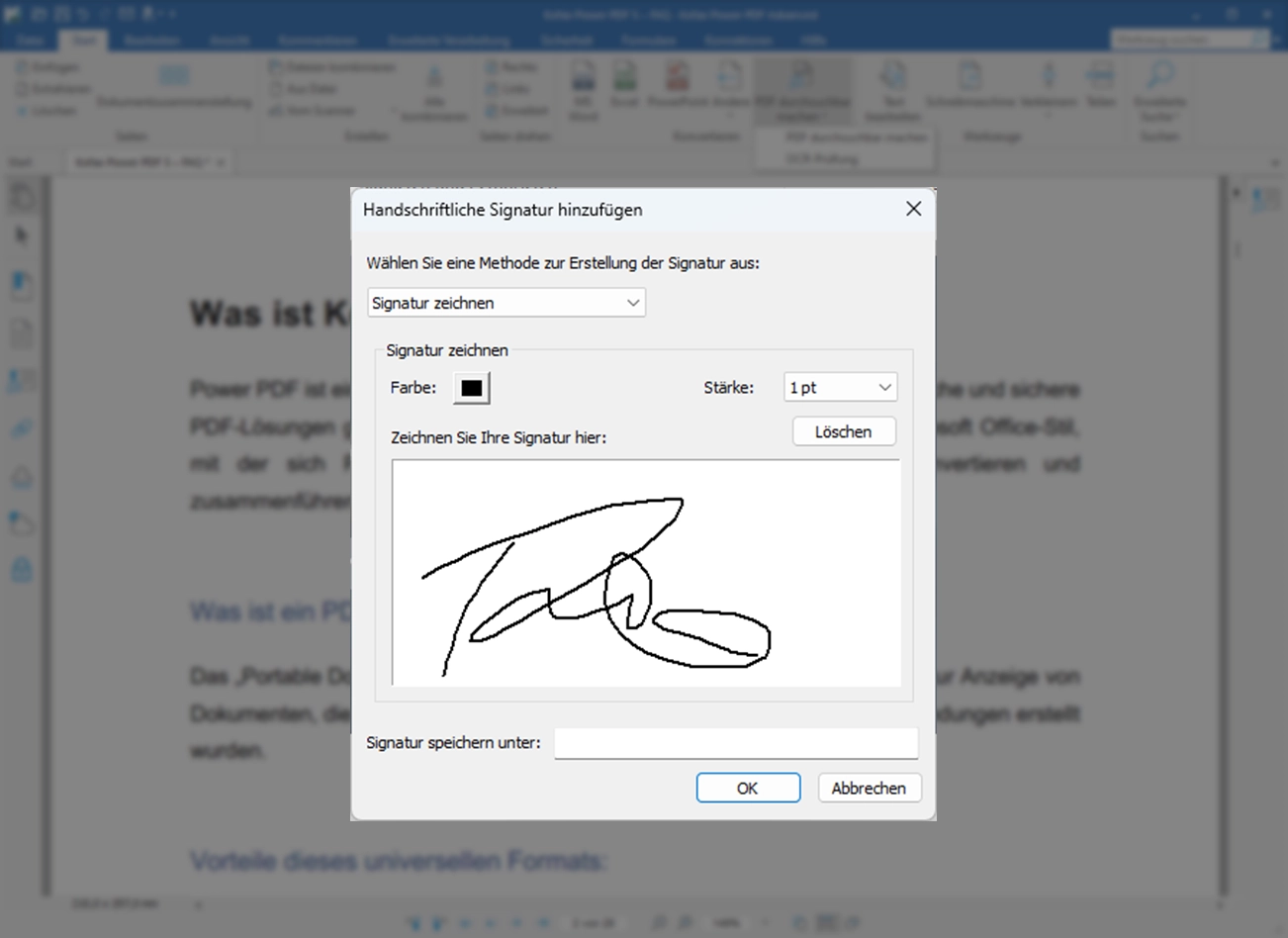
Mobile Handschrift-Signatur auf dem Handy-Display, speichern, wiederverwenden, neu skalieren, gespeicherte Signaturen anwenden NEU
Mobiles Ausfüllen von Standard-PDF-Formularen NEU
Microsoft Windows 10 unterstützt touchfähige Geräte mit der Option “Touch Mode”
Kompatibel mit Microsoft Windows 8.1, 10, 11 (32- und 64-Bit-Versionen) Optimiert
Microsoft Windows 11 Snap-Layouts, um die Position und Größe des Anwendungsfensters voreinzustellen NEU
Kompatibel mit Microsoft Office 2010, 2013 und 2016, 2019
Kompatibel mit Microsoft Office 365
Als Tungsten PDF im Dateimenü für Word, Excel, PowerPoint speichern
Integrierte Add-ons zum Erstellen und Konvertieren für Microsoft Word, Excel, PowerPoint, Outlook und Internet Explorer
Unterstützung für das direkte Öffnen von PDF-Dateien in Power PDF, die gerade in den Browsern Google Chrome und Microsoft Edge geöffnet sind – Erweiterung in Chrome erstellen NEU
PDF Create Add-ons in Mozilla Firefox und Google Chrome NEU: für Chrome und Edge
Unterstützung für Cloud-Speicher-Konnektoren: Box, Google Drive, Evernote, OneDrive, Dropbox Optimiert
Dokumentenmanagement-Unterstützung: DocuShare, EMC Documentum, EnterpriseConnect, HP Trim, NetDocuments, OnBase, Worldox (nur Advanced und Advanced Volume)
Kontextmenü des iManage 10 Web Client Optimiert
iManage FileSite/Worksite Client 9.3.7
Unterstützt die Cloud-Speicherdienste Evernote und Microsoft OneDrive (kostenpflichtiges Evernote-Abonnement erforderlich)
Integrierter OneDrive-Connector in der Registerkarte „Connectors“, einschließlich mehrerer OneDrive-Konten
Power PDF Online-Hilfe, Erste Schritte, technische Spezifikationen, Versionshinweise
Unterstützt LexisNexis CaseMap
Unterstützt eine Teilmenge von JavaScript
Unterstützung für in ein PDF-Dokument eingebettete Filme und Audio
Unterstützung für das Einbetten des MP4-Videoformats in eine PDF-Datei
Unterstützung für die Anzeige der neuesten Adobe PDF-Portfolio-Animationen und -Grafiken
PDF/A-Konformitätsprüfung für alle Ebenen von PDF/A-1-, PDF/A-2-, PDF/A-3- und PDF/A-4. Checker wurde aktualisiert, um WCAG 2.1 AA- oder PDF/UA-Probleme zu erkennenOptimiert
-
PDF-Erstellung
Erstellung von PDF-Dokumenten aus jeder Anwendung, die das Drucken unterstützt
Verbesserte Leistung des Druckertreibers für schnellere PDF-Erstellung Optimiert
Unterstützung für PDF/A-4 in Power PDF, Druckertreiber, Create Assistant und Office-Add-Ins, um eine verlustfreie Archivierung von PDF 2.0 zu ermöglichen NEU
Legen Sie die Kopf-/Fußzeile im Druckertreiber fest, wenn Sie aus einer anderen Anwendung drucken NEU
Druckerprofile zur Wiederverwendung benutzerdefinierter Konfigurationen von Druckereinstellungen NEU
Fügen Sie Logos in den Kopf-/Fußzeileneinstellungen hinzu NEU
Erstellen Sie PDF-Dokumente direkt von Ihrem Scanner
Professionelles Scannen mit einem Klick und automatischer Such- und Markierungstechnologie. Suchen Sie automatisch nach Wörtern im gescannten Dokument
Automatische Korrektur der Texterkennungsergebnisse nach dem Scannen sowie Überprüfung und Korrektur vermuteter Fehler
Unterstützung für WIA-, TWAIN- und ISIS-Scanner
PDF-Erstellung in einem Schritt aus Microsoft Word, Excel und PowerPoint
Als PDF/A-1, 2, 3, 4 speichern Optimiert
Unterstützung für PDF/UA-kompatible Dokumentenerstellung aus MS Office
Der Export von PDF-Dokumenten aus Microsoft Office-Anwendungen unterstützt PDF/UA-konforme Inhalte
Erstellen und versenden Sie PDF-Anhänge per E-Mail mit Microsoft Outlook
PDF-Erstellung und Archivierung von Microsoft Outlook- und Lotus Notes-E-Mails in einem Schritt
Neue Kopfzeilenoptionen in den E-Mail-Archiveinstellungen: Fügen Sie jeder E-Mail einen neuen Briefkopf hinzu oder fügen Sie Archivdatum und Zeitstempel in die Kopfzeile ein
PDF-Erstellung in einem Schritt aus Webseiten aus Internet Explorer, Firefox und Chrome
Erstellen Sie PDF-Dateien einiger oder aller Seiten einer Website in Power PDF
Behalten Sie beim Konvertieren in PDF in Webseiten eingebettete Hyperlinks bei
Stapelverarbeitung von PDF-Dateien aus mehreren Dateien und Dateitypen
Überwachte Ordnerverarbeitung zur Automatisierung von Routineaufgaben bei der Erstellung von PDF- und TIFF-Dateien aus einer Vielzahl von Formaten
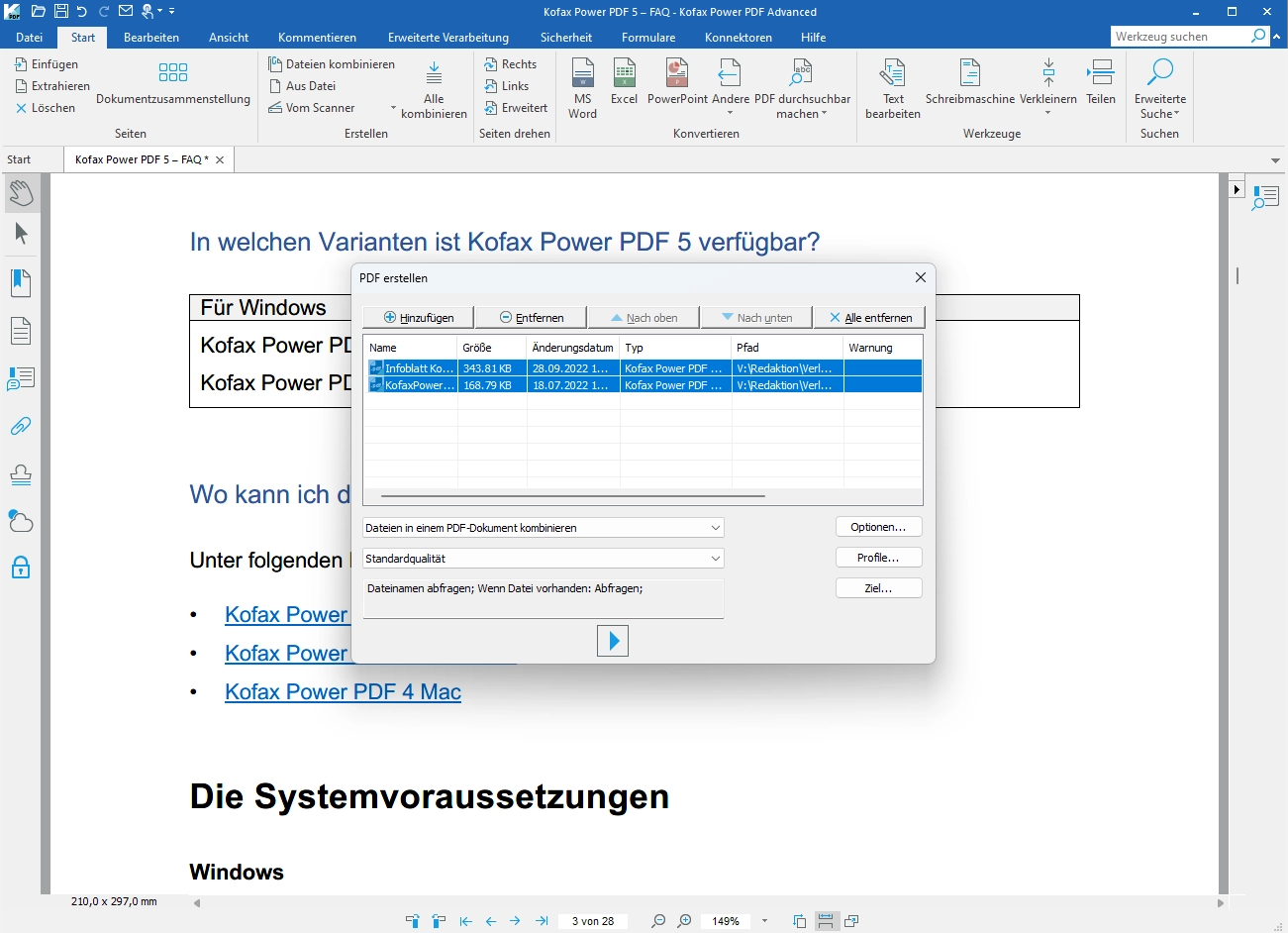
Erstellen Sie ein einzelnes PDF-Dokument, indem Sie mehrere Dateien zusammenführen
Unterstützung für die Erstellung von PDF-Dateien der Versionen 1.3, 1.4, 1.5, 1.6 und 1.7
Unterstützung für die Erstellung von PDF-Dateien der Version 2.0
Erstellen Sie ISO-Standard-PDF/A-Dateien (PDF/A-1-, PDF/A-2- und PDF/A-3-Ebenen)
Barrierefreie PDF-Erstellung, die den PDF/UA- und WCAG 2.1 AA-Standards entspricht
Erstellen und versenden Sie PDF-Portfolios
Erstellung von PDF-MRC Farb-PDF-Bilddateien mit hoher Komprimierung (bis zu 8-mal kleiner)
Desktop-Dienstprogramm Create Assistant
Anpassbare PDF-Erstellungsprofile
PDF-Bilddateien mit PDF-Textdateien zusammenführen
Fügen Sie bei der Erstellung vorgefertigte und benutzerdefinierte Wasserzeichen ein
Wenden Sie Sicherheitseinstellungen bei der Erstellung an
Fügen Sie benutzerdefinierte Kopf- und Fußzeilen zu PDF-Dokumenten hinzu (Seitennummerierung)
Passen Sie die Komprimierungsstufen für kleinere Dateien an
Behalten Sie Hyperlinks und Metadaten bei, fügen Sie Lesezeichen und Kommentare aus Microsoft Word, Excel und PowerPoint hinzu
-
PDF-Sicherheit und Signierung
Fügen Sie Passwörter mit sicherer 128-Bit- und 256-Bit-AES-Verschlüsselung und Berechtigungskontrollen zu PDF-Dateien hinzu
Eingebettetes SignDoc ermöglicht die Nutzung der gesamten SignDoc-Anwendung, ohne Power PDF zu verlassen (erfordert SignDoc-Dienst) NEU
Erstellung und Anwendung selbstsignierender digitaler Signaturen
Unterzeichnen oder senden Sie PDFs zur Signatur mit integrierten DocuSign®-Aktionen
Kompatibilität mit der Microsoft Crypto API und digitalen Signaturen von Drittanbietern
Unterstützt Microsoft Information Protection NEU
Hinzufügen, Verwalten, Anzeigen und Navigieren von digitalen Signaturen für Dokumente
Drag & Drop von Sicherheitsprofilen zur schnellen und einfachen Sicherung von Dokumenten
Unterstützung für FileOpen-geschützte Dokumente (digitale Rechteverwaltung)
Unterstützt Wasserzeichen für durch FileOpen geschützte Dokumente NEU
Betrachten Sie geschützte PDF-Dateien und wenden Sie Schutz auf PDF-Dokumente an, indem Sie Microsoft Active Directory Rights Management Services (AD RMS) nutzen
Automatische Überprüfung anhand der Trusted List der Europäischen Union für digitale Stammzertifikate, die weltweit vertrauenswürdige Zertifikate ermöglicht, ohne dass der Nutzer ein Zertifikat installieren muss NEU
Ermöglichen Sie den serverseitigen Schutz für PDF-Dokumente, die auf SharePoint 2007/2010/2013 gespeichert sind, unter Verwendung von AD RMS
Beibehaltung von DMS-Passwörtern
Text und Grafiken aus PDF-Dateien unkenntlich machen
Wenden Sie Texteigenschaften für die Schwärzung an, einschließlich Farbe, Schwärzungscodes und benutzerdefiniertem Überlagerungstext
Überprüfen Sie das Dokument, um Kommentare und Metadaten zu entfernen (Entfernen von Dokumentelementen)
Organisieren und verwalten Sie eine Bibliothek von Sicherheitsprofilen
Organisieren und verwalten Sie eine Bibliothek von digitalen Signaturen
Organisieren und verwalten Sie eine Bibliothek von PDF-Briefumschlägen
Option, um ein sicheres Zertifikat zur Ausführung von JavaScript-Code zu verlangen (über das Anpassungs-Kit in der erweiterten Volumenversion bereitstellbar)
-
PDF-Umwandlung
Hervorragende Konvertierungsgenauigkeit mit Tungsten OCR v22 Aktualisiert
PDF in Word (.doc, .docx) konvertieren Optimiert
PDF in Excel-Arbeitsmappen und Arbeitsblätter (.xls, .xlsx) konvertieren Optimiert
Mehrseitige PDF-Tabellen oder Tabellenkalkulationen in ein einziges Microsoft Excel-Dokument konvertieren
PDF in PowerPoint (.pptx) konvertieren
PDF in WordPerfect (.wpd) konvertieren
PDF in XPS (.xps) konvertieren
XPS in PDF konvertieren
PDF-Dateien konvertieren, ohne Microsoft-Anwendungen auszuführen
Erkennt automatisch gescannte (Bild-)PDF-Dateien und bietet an, sie in durchsuchbare PDF-Dateien zu konvertieren
Konvertierung gescannter (Bild-)PDF-Dateien in durchsuchbare PDF-Dateien (Text über Bild)
Konvertierung gescannter (Bild-)PDF-Dateien in bearbeitbare PDF-Dateien und andere Formate
Konvertierung gescannter Farb-(Bild-)PDF-Dateien in komprimierte MRC-PDF-Dateien (durchschnittlich 8x kleiner)
Korrekturlesen und Korrigieren des Textes nach der OCR-Konvertierung in durchsuchbares PDF
Stapelkonvertierung von PDF-Dateien in Zielformate (Convert Assistant)
Stapelkonvertierung von PDF-Dateien in ein einzelnes Dokument (Convert Assistant)
Stapelkonvertierung in einseitige TIFF-Dateien
Stapelkonvertierung von TIFF-Dateien in reine Bild- oder durchsuchbare PDFs und PDF-Konvertierung in TIFF
Convert Assistant Desktop-Dienstprogramm
Behält Spalten, Tabellen, Bilder und Grafiken (.doc, .docx, .wpd) Optimiert
Behält den verknüpften Textfluss von Spalten innerhalb eines Dokuments bei (.doc, .docx, .wpd) Optimiert
Beibehaltung von Kopf-und Fußzeilen (.doc, .docx, .wpd) Optimiert
Konvertierung von Rechtsschriftsätzen mit Optionen für Stempel- und Zeilennummerierung (Convert Assistant)
Behält Zahlenformate in Excel bei (Währung, Prozentsatz usw.) Optimiert
Behält Hyperlinks (.doc, .docx, .wpd, .xls, .xslx)
Extrahieren von Tabellen aus einer PDF-Datei und Einfügen in Excel oder Word Optimiert
Konvertierung eines ausgewählten Bereichs einer Seite mit OCR in Word, Excel, PowerPoint, WordPerfect—sowohl für gescannte (Bild-)PDF-Dateien als auch für textbasierte PDF-Dateien Optimiert
Konvertieren und Speichern von PDF in Audiodateien (.mp3)
-
PDF-Bearbeitung und-Zusammenstellung
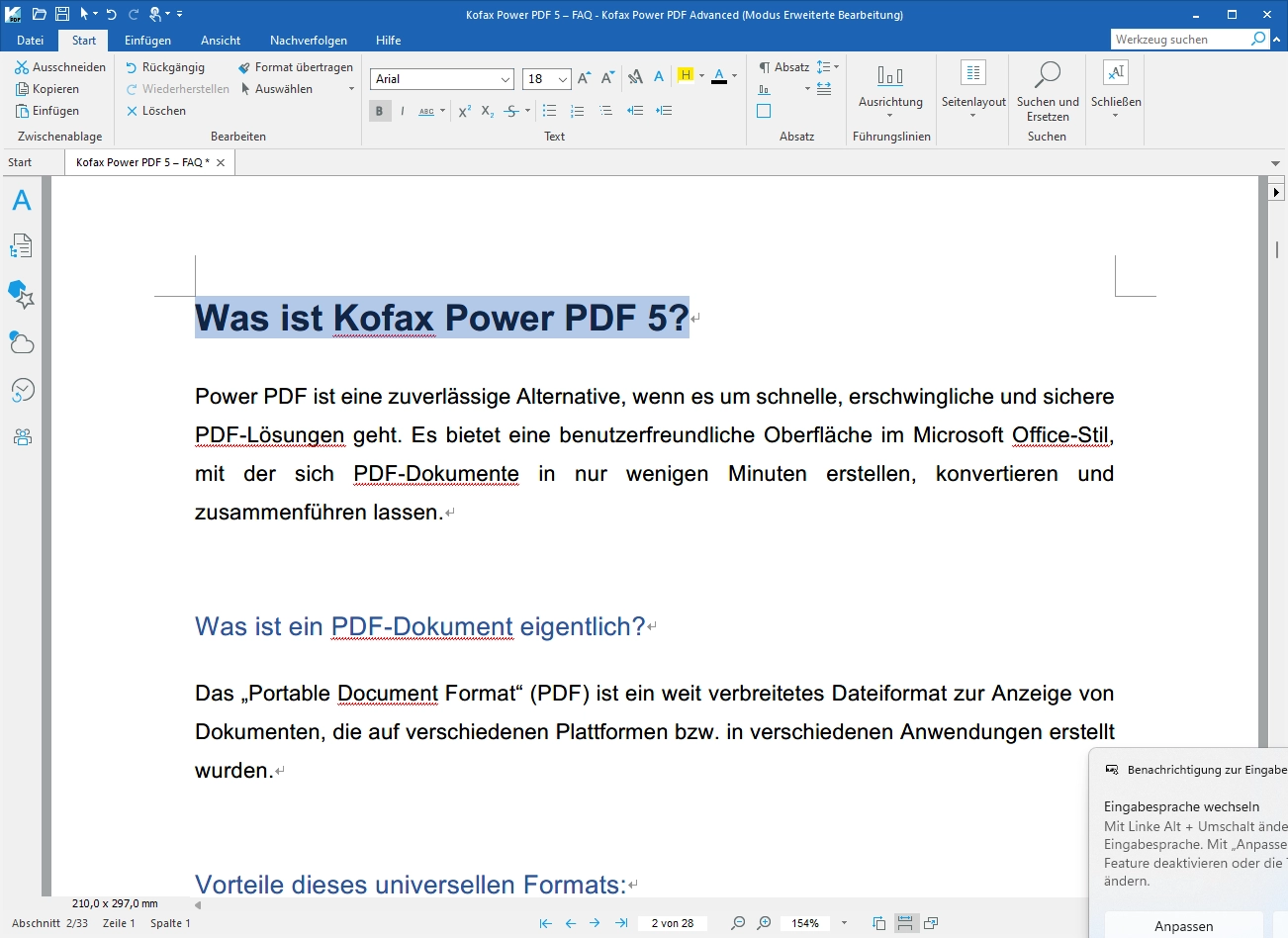
Bearbeiten Sie Ihre PDF-Dateien wie in einem Textverarbeitungsprogramm mit dem Advanced Editor
Seiten in einem Dokument verwalten (Seiten neu anordnen, einfügen, extrahieren, zuschneiden, drehen und löschen)
Tauschen und Duplizieren von Seiten in einem Dokument
Zusammenstellen von Dokumenten in der Ansicht Dokumentenzusammenstellung (Einfügen, Extrahieren, Ersetzen, Löschen, Teilen, Neunummerieren, Verwalten von Kopf- und Fußzeilen, Drag & Drop von Seiten)
Kombinieren von allen geöffneten PDF-Dokumenten mit einem Klick
Mit der Dokumentenvorschau mit Registerkarten können Sie alle Seiten Ihres Dokuments in einem schwebenden Dialogfeld anzeigen, um den Platz auf Ihrem Bildschirm optimal zu nutzen
Stapelverarbeitung mehrerer Dokumente gleichzeitig mit verschiedenen Sequenzbefehlen (Seiten einfügen, extrahieren und löschen; Wasserzeichen und Stempel anbringen; suchen und redigieren; Dokumentenelemente entfernen und drucken)
Erstellen Sie benutzerdefinierte Batch-Sequenz-Workflows und wenden Sie diese als Befehle für überwachte Ordner an
Sequenzer-Befehl zum Entfernen leerer Seiten NEU
Sequenzer-Befehl zur Stapelkonvertierung in ein ausfüllbares Formular NEU
Sequenzer-Befehl zum Löschen/Extrahieren von Seiten in Suchergebnissen NEU
Sequenzer-Befehl zum Setzen oder Entfernen von Kopf-/Fußzeilen NEU
Erstellen Sie ein Inhaltsverzeichnis aus Lesezeichen
Dokumenten-Lesezeichen hinzufügen, verwalten, anzeigen und navigieren
Dokumentenziele hinzufügen, verwalten, anzeigen und navigieren
Unterstützung für XMP-Metadaten (Extensible Metadata Platform) im Dokument
Text bearbeiten, ausschneiden, kopieren und einfügen
Bearbeitungsunterstützung für Rechts-nach-Links-Sprachen
Grafiken und Bilder verschieben, in der Größe ändern, drehen, spiegeln, anordnen, gruppieren, Transparenz festlegen, ausschneiden, kopieren und einfügen
Dokumententeilung nach Seitenbereich, Leerseite, Seiteninhalt, Lesezeichen oder Dateigröße
Extraktion nach Seitenbereich, Leerseite, Seiteninhalt, Lesezeichen oder Suchbegriffen Optimiert
Behalten Sie Dokumentenverknüpfungen und Lesezeichen beim Ersetzen von Seiten in einem Dokument bei
Dokumentenebenen verwalten. Aktivieren/deaktivieren, zeigen/verbergen und sperren/entsperren Sie Ebenen in PDF-Dateien, die mit Programmen wie AutoCAD, Microsoft Visio und Microsoft Project erstellt wurden. Sie können Ebenen auswählen, neu anordnen, löschen oder zusammenführen, Ebeneneigenschaften anzeigen und ändern und sogar Ebenen für den Druck steuern
PDF-Optimierer für reduzierte Dateigrößen
Reduzieren Sie die Dateigröße einer oder mehrerer PDF-Dateien
Benutzerdefinierte Aktionen für Lesezeichen oder Hyperlinks (Öffnen einer Datei, Abspielen eines Tons, Aufrufen einer Webseite usw.)
Hängen Sie Anwendungsdateien oder Sounds an ein PDF an
Beheben Sie automatisch korrigierbare Probleme mit „Speichern unter“ / „PDF/A exportieren“
Beheben Sie PDF/A-Konformitätsprobleme mit dem Compliance-Checker
Überprüfung der Barrierefreiheit nach Standards wie PDF/UA und WCAG 2.1 AA
Bates-Stempelung mit erweiterter Formatierung und Seitenpositionierung
Die Bates-Nummerierung wird für alle in einem PDF-Portfolio enthaltenen Elemente unterstützt
-
PDF-Überprüfung und Zusammenarbeit
Collaboration Server für unternehmensweiten Zugriff von überall auf der Welt über einen selbst gehosteten Server NEU
Die Funktion „Fuzzy Search“ gibt wahrscheinliche Treffer zurück und ist umfassender als Stemming oder Pattern Search NEU
Führen Sie die intelligente Looks Like Search™ durch, um Inhalte wie Telefonnummern, E-Mail-Adressen und Sozialversicherungsnummern schnell über ein alphanumerisches Muster statt über genauen Text zu finden. Wählen Sie aus vordefinierten Mustern oder erstellen Sie Ihre eigenen Muster
Automatisches Hervorheben, Durchstreichen, Unterstreichen oder Schwärzen von Suchergebnissen zur schnelleren und einfacheren Überprüfung und Bearbeitung von PDF-Dateien
Außer Schwärzen Vorschau von PDF-E-Mail-Anhängen in Microsoft Outlook
Sofortiger Zugriff auf häufig verwendete PDF-Dateien und Online-PDF-Dateien (URLs) mit Favoritenmenü
Paralleler Dokumentenvergleich (PDF zu PDF und PDF zu Word)
Öffnen Sie Dateien direkt aus dem Cloud-Speicher oder DMS über die Schaltflächen „Durchsuchen“ im Dokumentenvergleich
Nur Cloud-Speicher Öffnen und speichern Sie Dateien über das Menü „Datei“ im DMS
Öffnen und speichern Sie Dateien über das Menü „Datei“ in gängigen Cloud-Dokumentenspeicherdiensten: Box, Dropbox, Evernote, Google Drive und Microsoft OneDrive
Speichern, verfolgen und öffnen Sie Revisionen in einem PDF-Dokument
Dokumentenkommentare hinzufügen, verwalten, anzeigen und navigieren
Vertraute Kommentar- und Markup-Tools (Notizen, Textfelder, Schreibmaschine, Beschriftungen, Hervorhebung, Textunterstreichung, Durchstreichen, Stempel)
Automatische Ergänzung von Kommentaren mit hervorgehobenem und kommentiertem Text
Die Kommentar Toolauswahl bleibt aktiviert, bis der Benutzer das Tool wechselt Optimiert
Erstellen Sie neue Stempel aus ausgewählten Seitenelementen
Wählen Sie Datums- und Zeitformate für neue dynamische Stempel aus
Bringen Sie Stempel auf einer oder allen Seiten an
Organisieren und verwalten Sie Stempel in einer Bibliothek
Rechtschreibprüfung für Kommentare und Formularfelder
Migrieren Sie Kommentare von einer PDF-Datei in eine andere, um die Zusammenarbeit und Überprüfung zu erleichtern
Zeichenwerkzeuge (Kommentare), einschließlich Linien, Pfeil, Rechtecke, Bleistift, Oval, Polygon und Wolke
Messwerkzeug (mit der Möglichkeit zur Speicherung als Kommentar)
Drucken mit Kommentaren und Formularfeldern
Organisieren und verwalten Sie eine Bibliothek mit Wasserzeichen
-
Arbeiten mit PDF-Dateien
PDF-Anzeige aller PDF-Typen
Suchfunktion „Werkzeug finden“
Anpassbare Symbolleiste für den Schnellzugriff mit Verknüpfungen zu den Funktionen und Möglichkeiten für jeden Benutzer
Kontextsensitive Bearbeitungsleisten
Ändern Sie die Farbe der Benutzeroberfläche in Blau, Hellgrau, Dunkelgrau oder Lila
Anzeige von Dokumenten mit Registerkarten
Stellen Sie die letzten Ansichtseinstellungen wieder her, wenn Sie das Dokument erneut öffnen NEU
Erweiterte Suche und Indizierung für Dokumente, Text innerhalb eines Dokuments, Kommentare und Lesezeichen
Liste der Suchergebnisse und Hervorhebung der gefundenen Wörter im Dokument auf dem Bildschirm
Rasterlinien während der Bearbeitung, wenn Objekte verschoben oder in der Größe verändert werden, um die Positionierung zu erleichtern NEU
iFilter-Dienstprogramm für SharePoint zum Indizieren und schnellen Auffinden von PDFs in SharePoint 2007/2010/2013
Öffnen von PDF-Dateien, die mit Microsoft Office erstellt wurden, ohne sie vorher speichern zu müssen
Beschränken Sie das Öffnen und Speichern von Dateien auf bestimmte Ordner
Senden Sie eine PDF-Datei per E-Mail an ein Faxgerät
Unterstützung für Netzwerk-Scans und ShareScan mit überwachten Scan-Postfächern
Unterstützung für AutoStore-Workflows über das AutoCapture-Tool-Panel
-
PDF-Formulare
Automatische Konvertierung einer PDF-Datei in ein ausfüllbares PDF-Formular
Intelligente Erstellung von Kontrollkästchen und Optionsfeldern
Unterstützung für dynamische Adobe-Formulare (XFA)
Formularsteuerelemente zeichnen und bearbeiten (Textfelder, Schaltflächen, Dropdown-Listen, Kontrollkästchen und Optionsfelder)
Text- und Objektattribute bearbeiten (Schriftart, Farbe, Linienstärke, Anzeige- und Druckoptionen)
Digitale Signaturen für Formulare
Benutzerdefinierte Aktionen für Formularobjekte (Formulardaten importieren, einen Ton abspielen, eine Datei öffnen, eine Webseite öffnen usw.)
Exportieren Sie Formulardaten aus einem oder mehreren ausgefüllten PDF-Formularen
Eingeschränkte JavaScript-Unterstützung
Legen Sie die Tab-Reihenfolge für Formularfelder fest
-
Barrierefreiheit
Zertifizierte, Section 508-konforme Benutzeroberfläche
Verbesserte Power PDF UI Navigation und Zugang mit Accessibility Reader wie JAWS Optimiert
Erweiterte Unterstützung beim Lesen von Dokumenten mit Jaws 2019 Optimiert
Erstellen Sie präzisere, gemäß Section 508 barrierefreie, getaggte PDF-Dateien
Beim Exportieren von Microsoft Word-Dokumenten bleiben die Tags erhalten, was zu einer PDF-Ausgabe führt, die für Verarbeitungsvorgänge wie Reach Aloud optimiert ist NEU
Einstellbarer Hochkontrastmodus für PDF-Dokumente
Bearbeiten Sie PDF-Tags
Passen Sie die Lesereihenfolge des Dokumenteninhalts mithilfe des mit dem Tabelleneditor-Modus aktualisierten Lesereihenfolge-Bedienfelds an oder definieren Sie es vollständig Optimiert
Überprüfen Sie die Barrierefreiheit von PDF-Dokumenten
Dokument laut vorlesen – Text-to-Speech-Funktion
|
Advanced
|
Business
|
|---|
-
Bereitstellung und Anpassung
Unterstützung für Citrix und Remote Desktop Services (Thin-Client-Bereitstellung/Nutzung)
Unterstützung für Microsoft Application Virtualization
Unterstützung für Microsoft GPO (Group Policy Object)
Installation Customization Kit zur einfachen Verwaltung der Optionen für jede Abteilung
Nur-Lese-Modus zur Durchsetzung von Compliance und zur Kontrolle von Best Practices und gesetzlichen Vorschriften
Plugins und Anwendungsfunktionen installieren oder deaktivieren (Customization Kit)
Nur ausgewählte UI-Sprachen installieren (Customization Kit)
Nur ausgewählte DMS-Connectors installieren (Customization Kit)
Gemeinsame Wasserzeichen konfigurieren (Customization Kit)
API-Funktionen (Programmierschnittstelle)
Power PDF Automation Schnittstellenhandbuch im PDF-Format
Power PDF Netzwerk Installationsanleitung
Power PDF iFilter für SharePoint Handbuch im PDF-Format
Power PDF RMS Protector für SharePoint Handbuch im PDF-Format
Power PDF Befehlszeilen-Referenzhandbuch im PDF-Format
Power PDF JavaScript Referenzhandbuch im PDF-Format
Power PDF Connector SDK-Handbuch
Power PDF RMS Protector für SharePoint Handbuch im PDF-Format
-
Lizenzierung des Abonnentenzugangs
Lizenzserver mit Silent Client Deployment, optionaler Backup-Lizenzserver NEU
Die Identifikation bzw. Authentifizierung der benannten Benutzer und deren Lizenzdauer sollte über deren angemeldeten Windows-Benutzernamen erfolgen. Benutzer können eine unbegrenzte Anzahl von Geräten verwenden NEU
Lizenzberichte für alle registrierten Benutzer NEU
Informationen zur Lizenzsicherheitsregistrierung werden während der Übertragung und im Standby-Modus verschlüsselt NEU
|
Power PDF Advanced
|
Acrobat Pro 2024
|
|---|
-
Kompatibilität
Microsoft Office-ähnliche Multifunktionsleisten-Benutzeroberfläche, um die Einarbeitungszeit zu minimieren und die Produktivität zu maximieren
Unterstützung für Microsoft Windows 10 Touch-fähige Geräte mit „Touch-Modus“-Option
Kompatibel mit Microsoft Windows 8.1, 10, 11, 365
Kompatibel mit Windows Server 2022, 2019, 2016, 2012 R2
nicht 2022 Erforderlicher Arbeitsspeicher (RAM) und Festplattenspeicher
1 GB / 1 GB 2 GB / 4,5 GB Kompatibel mit Microsoft Office 2013, 2016, 2019, 2021 und 365
Integrierte Erstellungs- und Konvertierungs-Add-ons für Microsoft Word, Excel, PowerPoint, Outlook und Internet Explorer
keine PDF-Konvertierung Rechtsklick-Verknüpfungen für Windows Explorer und Internet Explorer
Unterstützung für das Anzeigen und Kommentieren von PDFs im Internet Explorer
PDF-Erstellungs-Add-ons für Firefox und Chrome
Unterstützt Cloud-Speicherdienste wie Evernote, Box, Google Drive, Microsoft OneDrive und Dropbox
nicht Evernote Unterstützung für in PDF-Dateien eingebettete Filme und Audiodateien
Unterstützung für die Anzeige der neuesten Adobe PDF-Portfolios, Animationen und Grafiken
Online-Hilfe stellt sicher, dass Benutzer jederzeit Zugriff auf die aktuellsten Informationen haben
-
PDF-Erstellung
Erstellen von PDF-Dokumenten aus jeder Anwendung, die drucken kann
Erstellen von PDF-Dokumenten direkt vom Scanner
Professionelles Scannen mit nur einem Klick dank automatischer Erkennungs- und Markierungstechnologie
Automatische Rechtschreibprüfung der Texterkennungsergebnisse nach dem Scannen sowie Überprüfung und Korrektur verdächtiger Fehler
Ein-Schritt-PDF-Erstellung aus Microsoft Word, Excel und PowerPoint
Beibehaltung der Benutzerauswahl für Optionen in „Als PDF speichern“ und „Exportieren“
PowerPoint-Option zum Ausschließen versteckter Folien beim „Exportieren“ und „Drucken“
64-Bit-Versionen von Acrobat Standard und Pro werden nur unter Windows 11, Windows 10, Windows Server 2016 und Windows Server 2019 unterstützt
PDF-Erstellung und -Versand als E-Mail-Anhang mit Microsoft Outlook
Ein-Schritt-PDF-Erstellung und Archivierung von Microsoft Outlook-E-Mails
Ein-Schritt-PDF-Erstellung aus Webseiten in Edge, Internet Explorer, Firefox und Chrome
Erstellung eines PDFs aus einzelnen oder allen Seiten einer Website über das Datei-Menü
Beibehaltung eingebetteter Hyperlinks aus Webseiten bei der PDF-Konvertierung
Stapelverarbeitung zur Erstellung von PDFs aus mehreren Dateien und Dateitypen
Überwachter Ordner zur Automatisierung wiederkehrender PDF- und TIFF-Erstellungsaufgaben aus verschiedenen Formaten
Erstellung eines einzigen PDF-Dokuments durch Zusammenführen mehrerer Dateien
Unterstützung für die Erstellung von PDF-Versionen 1.3, 1.4, 1.5, 1.6, 1.7 und 2.0
kein PDF 2.0 Erstellung von ISO-standardisierten PDF/A-Dateien (PDF/A-1, PDF/A-2, PDF/A-3 und PDF/A-4)
kein PDF/A-4 Erstellung und Versand von PDF-Portfolios
Erstellung von PDF-MRC-Farb-PDF-Bilddateien mit hoher Kompression (bis zu 8x kleinere Dateien)
Assistent-Desktop-Tool zur PDF-Erstellung
Anpassbare Profile für die PDF-Erstellung
Zusammenführen von PDF-Bilddateien mit PDF-Textdateien
Einfügen vorgefertigter oder benutzerdefinierter Wasserzeichen während der Erstellung
Anwenden von Sicherheitseinstellungen bereits bei der PDF-Erstellung
Hinzufügen benutzerdefinierter Kopf-und Fußzeilen zu PDF-Dokumenten (z. B. Seitenzahlen)
Optimierungsfunktionen zur Anpassung der Kompressionsstufen für kleinere Dateigrößen
Beibehaltung von Hyperlinks und Metadaten sowie Hinzufügen von Lesezeichen und Kommentaren aus Microsoft Word, Excel und PowerPoint
-
PDF-Sicherheit und Signierung
Hinzufügen von Passwörtern mit sicherer 128-Bit- und 256-Bit-AES-Verschlüsselung sowie Berechtigungskontrollen zu PDF-Dateien
Verwendung von Tungsten SignDoc mit SignDoc Server, um digitale Signaturen direkt in der Power PDF-Anwendung auszuführen
Verwendung von Tungsten SignDoc, um PDFs zu signieren und zu versenden – entweder mit einem Signaturpad oder einer Bilddatei
Erstellen und Anwenden eigener digitaler Selbstsignaturen
Signieren oder Versenden von PDFs zur Signatur über integrierten eSignatur-Dienst
Standardmäßige digitale Signatur-ID und Erscheinungsbild
Kompatibilität mit Microsoft Crypto API und digitalen Signaturen von Drittanbietern
Unterstützung für FileOpen-geschützte Dokumente (Digital Rights Management)
Plug-in Hinzufügen, Verwalten, Anzeigen und Navigieren digitaler Dokumentensignaturen
Ziehen und Ablegen von Sicherheitsprofilen zur schnellen und einfachen Dokumentensicherung
Anzeigen geschützter PDF-Dateien und Anwenden von Schutzrichtlinien mit Microsoft Information Protection und Microsoft Active Directory Rights Management Services (AD RMS)
Aktivieren von serverseitigem Schutz für auf SharePoint 2013 SP1, 2016, 2019 und Microsoft SharePoint Online (Office 365) gespeicherte PDF-Dokumente
Schwärzen (Redaktion) von Text und Grafiken in PDF-Dateien
Anpassen der Eigenschaften für Schwärzungen, einschließlich Farbe, Schwärzungscode und benutzerdefiniertem Overlay-Text; Festlegen der Markierungsfarbe für Schwärzungen
Dokumentprüfung zum Entfernen von Kommentaren und Metadaten (privaten Daten)
Organisieren und Verwalten einer Bibliothek von Sicherheitsprofilen
Organisieren und Verwalten einer Bibliothek digitaler Signaturen
Organisieren und Verwalten einer Bibliothek von PDF-Sicherheitsumschlägen
-
PDF-Konvertierung
Konvertieren von PDF in Word (.doc, .docx)
Konvertieren von PDF in Excel-Arbeitsmappen und -Arbeitsblätter (.xls, .xlsx)
nur .xlsx Konvertieren mehrseitiger PDF-Tabellen oder -Tabellenblätter in ein einzelnes Microsoft-Excel-Dokument
Konvertieren von PDF in PowerPoint (.pptx)
Konvertieren von PDF in WordPerfect (.wpd)
Konvertieren von PDF in XPS (.xps)
Konvertieren von XPS in PDF
Automatische Erkennung gescannter (bildbasierter) PDF-Dateien mit Angebot zur Umwandlung in durchsuchbare PDFs
Konvertieren gescannter (bildbasierter) PDF-Dateien in durchsuchbare PDF-Dateien („Text über Bild“)
Konvertieren gescannter (bildbasierter) PDF-Dateien in bearbeitbare PDF-Dateien und andere Formate
Konvertieren gescannter, farbiger (bildbasierter) PDF-Dateien in komprimierte MRC-PDF-Dateien (durchschnittlich bis zu 8× kleiner)
Rechtschreibprüfung und Korrektur des Textes nach OCR-Konvertierung in durchsuchbare PDFs
Stapelkonvertierung von PDF-Dateien in Zielformate
Stapelkonvertierung in einseitige TIFF-Dateien
Unterstützung mehrerer OCR-Sprachen
102 39 OCR-Unterstützung für Arabisch, Thailändisch und Vietnamesisch
Dienstprogramm für die Stapelkonvertierung von TIFF-Dateien
Höchste Konvertierungsgenauigkeit dank OmniPage OCR-Engine
eigene OCR Konvertierungsassistent als Desktop-Dienstprogramm oder ähnliches
Beibehaltung des Layouts und des Spaltenflusses
Beibehaltung von Kopf- und Fußzeilen in Microsoft Word
Beibehaltung von Hyperlinks (.doc, .docx, .wpd, .xls, .xlsx)
nur .doc und .docx Extraktion von Tabellen aus einer PDF-Datei und Einfügen in Excel oder Word
Konvertieren eines ausgewählten Seitenbereichs mithilfe von OCR in Word, Excel, PowerPoint oder WordPerfect – sowohl für gescannte (bildbasierte) als auch für textbasierte PDF-Dateien
kein wpd Konvertieren und Speichern eines PDFs als Audiodatei (.mp3)
-
PDF-Bearbeitung und -Zusammenstellung
Bearbeiten Sie PDF-Dateien wie in einem Textverarbeitungsprogramm
Erweiterter Editor oder gleichwertige Funktion
Seiten in einem Dokument verwalten (neu anordnen, einfügen, extrahieren, zuschneiden, drehen und löschen)
Seiten in einem Dokument austauschen und duplizieren
PDF-Dokumente in der Dokumentzusammenstellung-Ansicht zusammenstellen: Einfügen, Extrahieren, Ersetzen, Löschen, Aufteilen, Neu nummerieren, Kopf-und Fußzeilen verwalten, Seiten per Drag & Drop mit „Seiten“ oder „Miniaturansichten“ verschieben
Seiten aus MS Office-und Bildquellen über Vorschau auswählen und zum Dokument hinzufügen (Seitenzusammenstellung innerhalb der Dokumentzusammenstellung)
Mehrere Dokumente gleichzeitig im Stapelverarbeitungsmodus bearbeiten (Seiten einfügen, extrahieren, löschen; Wasserzeichen und Stempel anwenden; suchen und schwärzen; Dokumentelemente entfernen; drucken)
Sequencer-Option zum Entfernen leerer Seiten
Benutzerdefinierte Stapelverarbeitungs-Workflows erstellen und als überwachte Ordnerbefehle anwenden
Dokument-Lesezeichen hinzufügen, verwalten, anzeigen und navigieren
Inhaltsverzeichnis aus Lesezeichen erstellen
Unterstützung für XMP-Metadaten (Extensible Metadata Platform) im Dokument
Text bearbeiten, ausschneiden, kopieren und einfügen
Bearbeitungsunterstützung für Sprachen mit Schreibrichtung von rechts nach links
Grafiken und Bilder verschieben, skalieren, drehen, spiegeln, anordnen, gruppieren, Transparenz einstellen, ausschneiden, kopieren und einfügen
Dokumente aufteilen nach Seitenbereich, Leerseiten, Seiteninhalt, Lesezeichen oder Dateigröße; Aufteilen oder Extrahieren nach Seiten mit Text oder Lesezeichenebenen
nur Seitenzahl, Dateigröße, Hauptlesezeichen Seiten basierend auf Suchergebnissen löschen oder extrahieren
Dokumentverknüpfungen und Lesezeichen beim Ersetzen von Seiten beibehalten
Dokumentebenen verwalten: Ebenen in PDFs (z. B. aus AutoCAD, Microsoft Visio oder Microsoft Project) ein-/ausblenden, anzeigen/verbergen, sperren/entsperren; Ebenen auswählen und zusammenführen, Eigenschaften anzeigen/ändern, Ebenensteuerung für den Druck
PDF-Optimierer zur Reduzierung der Dateigröße
Dateigröße einzelner oder mehrerer PDF-Dateien verringern
Benutzerdefinierte Aktionen für Lesezeichen oder Hyperlinks (Datei öffnen, Ton abspielen, Webseite öffnen usw.)
Anwendungsdateien oder Töne an ein PDF anhängen
Bates-Nummerierung mit erweiterter Formatierung und Seitenpositionierung
PDF-Überprüfung und -Zusammenarbeit
Dokumente gemeinsam in Echtzeit erstellen, bearbeiten und überprüfen
Intelligente „Sieht aus wie“-Suche durchführen, um Inhalte wie Telefonnummern, E-Mail-Adressen oder Sozialversicherungsnummern anhand von Mustern (statt exaktem Text) zu finden; vordefinierte oder eigene Muster nutzbar
nur über das Schwärzungswerkzeug; keine Mustererstellung Unscharfe Suche („Fuzzy Search“) zur Erkennung wahrscheinlicher Übereinstimmungen
Suchergebnisse automatisch hervorheben, durchstreichen, unterstreichen oder schwärzen für schnellere PDF-Prüfung und -Bearbeitung
nur Schwärzung PDF-E-Mail-Anhänge in Microsoft Outlook in der Vorschau anzeigen
Sofortiger Zugriff auf häufig verwendete PDF-Dateien und Online-PDFs (URLs) über das Favoritenmenü
Nebeneinander-Vergleich von Dokumenten (PDF zu PDF und PDF zu Word)
PDF zu PDF Dateien über das Datei-Menü im DMS öffnen und speichern
Dateien über das Datei-Menü in gängigen Cloud-Speichern öffnen/speichern: Box, Evernote, Google Drive, Microsoft OneDrive, Dropbox
nicht Evernote Versionen innerhalb eines PDF-Dokuments speichern, nachverfolgen und öffnen
Digitale Signaturen im Dokument hinzufügen, verwalten, anzeigen und navigieren
Vertraute Kommentar- und Markierungswerkzeuge (Notizen, Textfelder, Schreibmaschine, Sprechblasen, Hervorhebung, Unterstreichen, Durchstreichen, Stempel)
Kommentare automatisch mit markiertem oder annotiertem Text füllen
Neue Stempel aus ausgewählten Seitenelementen erstellen
nur aus Objekten Dynamische Stempel mit auswählbarem Datums-/Zeitformat und mehrzeiligem Text
Formularwerkzeuge erforderlich Anwalts-/Gerichts-Stempel enthalten und anpassbar: „Exhibit“, „Witness“, „Plaintiff“, „Defendant“ – Startnummer, Schriftart/-größe/-farbe, Rahmenstil/-farbe
Dynamische Stempelnummerierung in Verbindung mit Sequencer
Stempel auf eine oder alle Seiten anwenden
nur auf eine Seite Aufgebrachte Stempel drehen
Stempelsammlungen organisieren und verwalten
Rechtschreibprüfung für Kommentare und Formularfelder
Kommentare von einer PDF-Datei in eine andere übertragen für einfache Zusammenarbeit und Überprüfung
Zeichenwerkzeuge (Kommentarwerkzeuge): Linien, Pfeile, Rechtecke, Bleistift, Oval, Polygon und Wolke
Messwerkzeug (mit Speichern als Kommentar)
Mit Kommentaren und Formularfeldern drucken
Druck auf benutzerdefinierte Seitengröße per Zoom-Prozentsatz einstellen
Bibliothek von Wasserzeichen organisieren und verwalten
-
Arbeiten mit PDF-Dateien
PDF-Anzeige aller PDF-Typen
„Tool suchen“-Suchfunktion
Anpassung der Menüband-Symbolleisten und Befehle innerhalb der Symbolbänder
Anpassen der Schnellzugriffsleiste mit Shortcuts zu Funktionen und Möglichkeiten für jeden Benutzer, alle Befehle und Unterbefehle
Kontextabhängige Bearbeitungssymbolbänder
Benutzeroberfläche in Blau, Hellgrau, Dunkelgrau oder Lila ändern
nur wie System, hell-/dunkelgrau Dokumentanzeige in Registerkarten
Erweiterte Suche und Indexierung für Dokumentensammlungen, Text innerhalb eines Dokuments, Kommentare und Lesezeichen
Suchergebnisliste und Hervorhebung gefundener Wörter im Dokument
iFilter-Dienstprogramm für SharePoint zur Indexierung und schnellen Auffindung von PDFs auf SharePoint 2013 SP1, 2016, 2019 und Microsoft SharePoint Online (Office 365)
PDF-Dateien aus Microsoft Office öffnen, ohne sie vorher speichern zu müssen
Öffnungs-und Speicherorte für Dateien auf bestimmte Ordner beschränken
PDF-Datei per E-Mail an ein Faxgerät senden
Unterstützung für Netzwerkscannen und -verarbeitung mit ShareScan und AutoStore über überwachte Scan-Eingangskörbe
-
PDF-Formulare
Automatische Umwandlung einer PDF-Datei in ein ausfüllbares PDF-Formular
Formularsteuerelemente zeichnen und bearbeiten (Textfelder, Schaltflächen, Dropdown-Listen, Kontrollkästchen und Optionsfelder)
Text- und Objektdaten bearbeiten (Schriftart, Farbe, Linienstärke, Anzeige- und Druckoptionen)
Digitale Signaturfelder in Formularen erstellen
Benutzerdefinierte Aktionen für Formularelemente (Formulardaten importieren, Ton abspielen, Datei oder Webseite öffnen usw.)
Formulardaten aus einem oder mehreren ausgefüllten PDF-Formularen exportieren
Unterstützung für Adobe Dynamic Forms (XFA)
JavaScript-Unterstützung
Tabulatorreihenfolge für Formularfelder festlegen
-
Barrierefreiheit
Zertifizierte Section 508-konforme Benutzeroberfläche
Erstellung von Section 508-konformen, getaggten PDF-Dateien
Kompatibilität mit Screenreader-Software wie JAWS
Einstellbarer Hochkontrastmodus für PDF-Dokumente
PDF-Tags bearbeiten
Lesereihenfolge des Inhalts über das Panel „Lesereihenfolge“ anpassen oder definieren
Barrierefreiheit von PDF-Dokumenten überprüfen
Dokument vorlesen – Text-to-Speech-Funktion
Prüfung auf PDF/A-Konformität für PDF/X, PDF/E, PDF/UA, PDF/A-1, PDF/A-2, PDF/A-3 und PDF/A-4
kein PDF/A-4 PDF/A-Konformitätsprobleme mit dem Compliance-Checker oder über „Speichern als PDF/A“ beheben
kein PDF/A-4 Tagging während des Exports aus Word beibehalten, wodurch PDFs für Barrierefreiheitsfunktionen wie Vorlesen optimiert werden
-
Bereitstellung und Anpassung
Unterstützung für Citrix Virtual Apps, XenApp und Windows Remote Desktop Services (Thin-Client-Bereitstellung/nur Power PDF Advanced)
Unterstützung für Microsoft Application Virtualization
Unterstützung für Microsoft GPO (Gruppenrichtlinienobjekt)
Installation Customization Kit zur einfachen Steuerung der bereitstellbaren Optionen für jede Abteilung
Nur-Lese-Modus zur Durchsetzung von Compliance und Kontrolle von Best Practices sowie regulatorischen Vorgaben
Installation ausgewählter Benutzeroberflächensprachen (Customization Kit)
Arabische Sprachunterstützung einschließlich Benutzeroberfläche, Dokumentation, OCR, Bearbeitung
kein OCR Installation ausgewählter DMS-Connectoren (Customization Kit)
Gemeinsame Wasserzeichen konfigurieren (Customization Kit)
API-Funktionalität (Programmierschnittstelle)