
























Adobe Acrobat
Pro 2024 (ehemals Classic 2024)
PDF-Dokumente zuverlässig erstellen, bearbeiten und unterzeichnen

Bereitstellung in 24 h

Adobe Acrobat Pro 2024 (ehemals Classic 2024)
Format |
Key Card |
Laufzeit |
1 Jahr / 3 Jahre |
System |
Windows und Mac |
Bereitstellung in 24 h
| Systemanforderungen: | ansehen |
Adobe Acrobat Pro 2024 (ehemals Classic 2024)

Bereitstellung in 24 h
Widerrufsrecht
| Laufzeit: | 1 Jahr / 3 Jahre |
| System: | Windows und Mac |
| Systemanforderungen: | ansehen |
Acrobat Pro 2024 ist da!
Adobe Acrobat Pro ist eine aktualisierte Version der Acrobat Desktop-Software, die die älteren unbefristeten Softwareversionen (Dauerlizenzen) ersetzt. Sie ist als Jahreslizenz verfügbar und nicht verlängerbar.
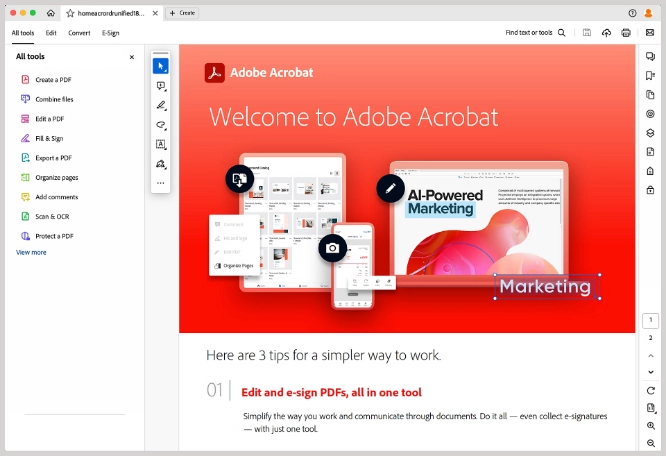
Sie umfasst alle Funktionen von Acrobat Pro 2020 sowie weitere Verbesserungen, darunter eine neue Nutzungsoberfläche, die Möglichkeit, ein Dokument mit einem Sternchen zu markieren und verbessertes Barrierefreiheits-Tagging. Adobe Document Cloud-Dienste sind nicht enthalten. Mit Acrobat Pro haben Sie nur auf Ihrem Desktop uneingeschränkten Zugriff auf PDF-Tools (kein Zugriff über Webbrowser oder Mobilgeräte).
Die wichtigsten Aktualisierungen seit Acrobat 2020
Adobe Acrobat Pro bietet eine vereinfachte Benutzeroberfläche, welche das Auffinden von Werkzeugen beschleunigt und PDF-Aufgaben vereinfacht. Durch das intuitive und aufgeräumte Design legen wir den Schwerpunkt auf den einfachen Zugriff auf häufig verwendete Werkzeuge, um eine effiziente Arbeit an Dokumenten zu ermöglichen. Menüs, Symbolleisten und Bedienfelder sind für einen schnellen Zugriff auf Tools eingerichtet, und die Benutzeroberfläche ist anpassbar, sodass du der Symbolleiste deine bevorzugten Tools hinzufügen kannst.
Markieren wichtiger Dateien mit einem Sternchen
Du kannst deine wichtigen Dateien jetzt in Acrobat Pro mit einem Sternchen markieren. Du findest alle mit Sternchen versehenen Dateien auf der Registerkarte „Mit Sternchen markiert“ in der Startansicht. Ein gefülltes Sternsymbol unter „Zuletzt verwendet“ zeigt an, dass die Datei mit einem Sternchen markiert wurde. Wenn du die Markierung mit Sternchen für eine Datei aufhebst, wird die Datei von der Registerkarte „Mit Sternchen markiert“ entfernt.
Verbessertes Erlebnis beim PDF-Export
Verschiedene Verbesserungen wurden am Werkzeug für den PDF-Export vorgenommen, was zu Neuerungen in den folgenden Bereichen führt:
- Ermittlung von hybriden und randlosen Tabellen.
- Verarbeitung von gedrehten Tabellen.
- Verarbeitung von Hintergrundobjekten und überlagerten Objekten (Z-Ordnung) in Microsoft PowerPoint.
- Erkennung von Kopfzeile und Tieferstellung in Microsoft Word.
Formulare neu erstellen
Acrobat ermöglicht jetzt die Erstellung eines neuen Formulars mit einer leeren Seite.
Verbessertes Tagging für Barrierefreiheit
Acrobat Pro umfasst jetzt aktualisierte Tagging-Funktionen für Barrierefreiheit, um PDF-Dokumente und -Formulare leichter navigierbar und benutzerfreundlicher für Personen, die Ein-/Ausgabehilfen benötigen, zu machen. Damit werden die Interaktion mit Hilfstechnologien wie Bildschirmlesehilfen verbessert und alle Inhalte auf eine geordnete und verständliche Weise dargestellt. Wir haben das Hinzufügen und Bearbeiten von Tags vereinfacht, um die Definition der Dokumentstruktur zu erleichtern und die Einhaltung von Standards für Barrierefreiheit zu gewährleisten. Dieses Update unterstreicht unsere Verpflichtung zur Inklusivität und stellt sicher, dass alle mühelos auf Informationen zugreifen können.
Extrahieren von diskontinuierlichen Seiten aus einer PDF-Datei
Du kannst jetzt diskontinuierliche Seiten aus den Seiten-Miniaturansichten im linken Navigationsbereich von Acrobat auswählen und extrahieren.
Unterstützung von Microsoft Purview Information Protection
Microsoft Purview Information Protection (MPIP) ist eine Lösung für die Rechteverwaltung von Microsoft, die den rechtebasierten Zugriff auf Elemente, unter anderem PDF-Dokumente, ermöglicht. Acrobat Pro unterstützt die einheitliche Darstellung von PDF-Dateien, die durch Microsoft Purview Information Protection geschützt sind. Darüber hinaus haben wir für Organisationen, die MPIP als Standard haben, in dieser Version die native Funktion, Vertraulichkeitsbezeichnungen und -richtlinien zur Informationssicherheit auf PDF-Dateien in Acrobat anzuwenden und zu bearbeiten, eingeführt. Darüber hinaus ist MPIP jetzt im Standard-Installationsprogramm enthalten, um den Setup-Prozess zu vereinfachen.
So gut wie jede Datei in ein PDF-Dokument umwandeln.
Mit Adobe Acrobat lassen sich Dateien unterschiedlichster Formate in ein hochwertiges PDF-Dokument umwandeln, das Sie einfach weitergeben können und das auf jedem Bildschirm gut aussieht.


Mit der intelligenten Ausfüllliste Formulare schneller ausfüllen, unterzeichnen und direkt abschicken
Mehr InfosPDF-Dateien – erstellt mit der Nummer 1 für PDF.
Von Microsoft Office-Dokumenten bis hin zu Bildern: Mit ein paar Klicks erstellen Sie aus den unterschiedlichsten Formaten hochwertige PDF-Dateien.
Mit Adobe Acrobat können Sie Office-Dokumente, Bilder oder Websites in hochwertige PDF-Dateien umwandeln, die auf allen Geräten – ob Desktop, Tablet oder Smartphone – wie gewünscht aussehen.

Office-Dokumente in PDF-Dateien umwandeln.
Konvertieren Sie Microsoft Word-Dokumente, Excel-Tabellen oder PowerPoint-Präsentationen in professionelle PDF-Dateien – direkt aus dem Programm heraus.

Gescannte Dokumente in PDF-Dateien umwandeln.
Optimieren Sie ein gescanntes Dokument oder JPEG-, PNG- oder TIFF-Bild, und konvertieren Sie es in eine durchsuchbare, editierbare PDF-Datei.

Von HTML zu PDF? Easy.
Konvertieren Sie Web-Seiten in PDF-Dateien, die sich leichter weitergeben, überprüfen und drucken lassen. Sie können eine gesamte Website, einen ausgewählten Bereich und sogar eine Kombination aus mehreren Web-Seiten in eine übersichtliche PDF-Datei umwandeln.

Mehrere Dokumente zu einer PDF-Datei zusammenführen.
Führen Sie Dokumente, Tabellenblätter, E-Mails u. v. m. zu einer strukturierten PDF-Datei zusammen. Sie können die Seiten beliebig anordnen oder die Seitennummerierung nach Bedarf festlegen.
PDF-Dateien mit wenigen Klicks aufteilen
Umfangreiche PDF-Dateien lassen sich mit dem PDF-Editor in einzelne Kapitel, Anhänge oder Seiten aufteilen.

Seiten verwalten
Sie können einzelne PDF-Seiten extrahieren, neu anordnen, ersetzen oder löschen – ganz nach Bedarf.

PDF-Dateien in mehrere Dokumente aufteilen
Teilen Sie eine oder mehrere PDF-Dateien auf Basis einer festgelegten Seitenanzahl, nach Dateigröße oder anhand von Lesezeichen in mehrere Dokumente auf.

Dateien anpassen
Ordnen Sie Seiten neu an, fügen Sie Seiten aus anderen PDF-Dokumenten ein, oder extrahieren Sie einzelne PDF-Seiten. Formularfelder, Kommentare und Links gehen nicht verloren. Löschen Sie Inhalte, die Sie nicht brauchen.
PDF-Dateien vergleichen
Beschleunigen Sie die Prüfung von Dokumenten, indem Sie Acrobat zwei Versionen automatisch vergleichen lassen.
Dokumente werden oft mehrfach überarbeitet. Da kann es leicht passieren, dass Änderungen übersehen werden. Mit dem überarbeiteten Werkzeug Dateien vergleichen in Adobe Acrobat sehen Sie auf einen Blick alle Änderungen, sodass Ihnen kein Detail mehr entgeht.

Unterschiede sofort erkennen
Unterschiedliche Textabschnitte und Bilder werden in der Vergleichsansicht farblich hervorgehoben.

Effiziente Überarbeitung
Der übersichtliche Ergebnisbericht zeigt, was in Ihren PDF-Dateien oder -Scans hinzugefügt, gelöscht oder geändert wurde.

Besserer Blick auf den Inhalt
Ordnen Sie Dokumente oder verschiedene Versionen einer PDF-Datei nebeneinander oder untereinander an, um Unterschiede schnell zu erfassen.

Filter anwenden
Mit dem Vergleichswerkzeug können Sie die angezeigten Änderungen nach Inhaltsart, Bildern, Text, Anmerkungen oder Formatierung filtern.
PDF-Dateien überall ausfüllen und unterschreiben
Formulare lassen sich auf jedem Gerät elektronisch ausfüllen, unterzeichnen und versenden.
Formulare ausdrucken, von Hand ausfüllen, unterschreiben und dann per Post einreichen? Muss nicht mehr sein. Mit dem Acrobat-Tool zum Ausfüllen und Unterschreiben können Sie jedes PDF-Formular elektronisch ausfüllen, unterschreiben und versenden – vom Desktop-Computer aus, über einen Browser oder mit der Smartphone- oder Tablet-App.

Jedes Dokument signieren
Ob ausfüllbares Formular, Einverständniserklärung oder ein Formular, das Sie mit dem Smartphone abfotografiert haben: Mit der Adobe Fill & Sign-App können Sie jedes Dokument mit Ihrer elektronischen Unterschrift oder Initialen versehen.

Dokumente überall unterschreiben
Verwenden Sie eine Tastatur oder einen Finger, um Formulare elektronisch zu unterschreiben. Wo Sie sind, spielt dabei keine Rolle. Es ist sogar möglich, Unterschriften über den Browser zu leisten, wie z. B. Google Chrome. Ausdrucke sind nicht nötig.
Scans und JPEG-Dateien in PDF-Dokumente umwandeln
Gescannte Dokumente, abfotografierte Whiteboards und Bilddateien lassen sich ganz einfach in intelligente, durchsuchbare PDF-Dokumente konvertieren.

Unterlagen archivieren
Wandeln Sie JPEG- oder TIFF-Dateien in durchsuchbare PDF-Dokumente um. So können Sie originalgetreue Kopien Ihrer Unterlagen aufbewahren und finden die richtigen Informationen, wenn Sie sie brauchen.

Fotos als PDF-Dateien ausgeben
Fotografieren Sie Papierdokumente einfach mit der Adobe Scan-App auf Ihrem Smartphone oder Tablet, und geben Sie sie direkt als PDF-Dateien weiter. Sie können auch mehrere Dateien zu einem PDF-Dokument zusammenfügen.

Fehler im Text ermitteln und beheben
Anhand der Vorschau können Sie ein gescanntes PDF-Dokument überprüfen und eventuelle Fehler im Text gleich korrigieren.

Direkt bearbeiten
Sie möchten ein Papierdokument nach dem Einscannen direkt bearbeiten? Kein Problem. Das Acrobat-Werkzeug zum Bearbeiten führt eine automatische Texterkennung durch. So erhalten Sie eine editierbare PDF-Datei mit originalgetreuen Schriften.
Systemvoraussetzungen
Betriebssystem Windows:
- Windows 11 (64 Bit)
- Windows 10 v1809 oder höher (64 Bit)
- Windows Server 2022 (64 Bit)
- Windows Server 2019 (64 Bit)
- Windows Server 2016 (64 Bit)
Prozessor:
- Mindestens: 1,5 GHz
Arbeitsspeicher:
- 4 GB RAM
Festplattenspeicher:
- 4,5 GB
Bildschirmauflösung:
- 1024 x 768 px
Sonstiges:
- Internet Explorer 11, Firefox (ESR), oder Chrome
- Beschleunigung für Grafikhardware (optional)
- Die Software funktioniert nicht ohne Aktivierung. Die Aktivierung eines Adobe-Produkts, die Validierung von Abonnements und der Zugriff auf Online-Dienste setzen eine Internetverbindung sowie eine Registrierung voraus. Eine Aktivierung per Telefon ist nicht möglich.
Betriebssystem macOS:
- macOS version 15.0 (Sequoia)
- macOS version 14.0 (Sonoma)
- macOS version 13.0 (Ventura)
- macOS version 12.0 (Monterey)
Prozessor:
- Intel-Prozessor oder M1, M2 Apple Silicon-Prozessor
Arbeitsspeicher:
- 2 GB RAM
Festplattenspeicher:
- 2,75 GB
Bildschirmauflösung:
- 1024 x 768 px
Sonstiges:
- Safari 10.0 oder 11.0 (Browser-Plugin für Safari wird nur auf 64-Bit-Intel-Prozessoren unterstützt)
- Die Software funktioniert nicht ohne Aktivierung. Die Aktivierung eines Adobe-Produkts, die Validierung von Abonnements und der Zugriff auf Online-Dienste setzen eine Internetverbindung sowie eine Registrierung voraus. Eine Aktivierung per Telefon ist nicht möglich.
Sind Sie für die Student and Teacher Edition bezugsberechtigt?
Nur für Schüler, Studierende, Lehrkräfte und Mitarbeiter einer Bildungseinrichtung
Nutzung dieses Produkts nur gegen Vorlage eines Berechtigungsnachweises möglich. Einschränkungen vorbehalten.Bezugsberechtigung für Adobe Student and Teacher Editions
Nur Voll- oder Teilzeitstudierende, die an einer Hochschuleinrichtung eingeschrieben sind, die als staatlich anerkannte öffentliche Hochschule oder Hochschule anerkannt ist. Sie gewährt Abschlüsse, die mindestens zwei (2) Jahre Vollzeitstudium erfordern. Teilnahmeberechtigt sind auch Studenten, die an einer staatlich anerkannten öffentlichen oder privaten Sekundarschule eingeschrieben sind.Berechtigungsnachweis
Zur Installation der Software muss eine Seriennummer angefordert werden. Die Seriennummer wird von Adobe nach Vorlage eines Nachweises über die Bezugsberechtigung ausgegeben. Ohne diesen Nachweis ist die Software nicht verwendbar.- Schüler bzw. Studierende müssen einen Nachweis des aktuellen Schüler- bzw. Studierendenstatus vorlegen, auf dem ihr Name sowie der Name der Ausbildungsstätte angegeben sind.
- Dozenten, Lehrkräfte und Mitarbeiter müssen einen Nachweis über ihre aktuelle Beschäftigung bei einer Bildungseinrichtung vorlegen.